Git 간단 가이드 (IntelliJ IDEA)
이 가이드는 IntelliJ IDEA GUI의 한국어 언어 팩을 사용하는 개발자를 위해 작성되었습니다. 복잡한 명령어나 전략 대신, 실무에서 즉시 활용 가능한 기본적인 Git 작업 흐름을 설명합니다.
1. 브랜치(Branch) 생성 및 로컬 main 삭제
작업을 시작하기 전, 공통 코드인 main 브랜치에서 본인만의 작업 공간을 분리해야 합니다. 또한, 로컬(내 컴퓨터)의 main 브랜치는 서버와 상태가 달라져 혼동을 줄 수 있으므로 삭제하는 것이 좋습니다.
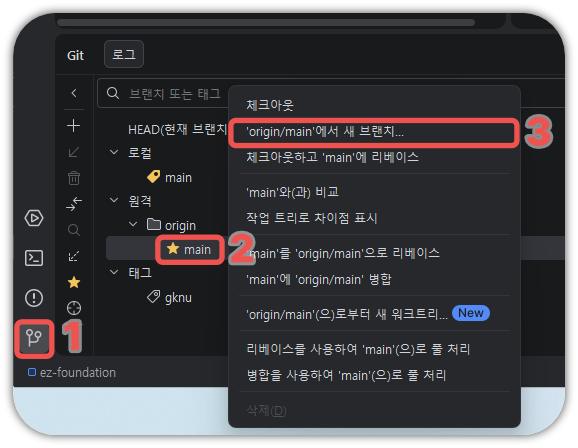
인텔리제이왼쪽 아래의Git아이콘을 클릭합니다.원격>origin>main을 오른쪽 클릭합니다.'origin/main'에서 새 브랜치...를 클릭합니다.
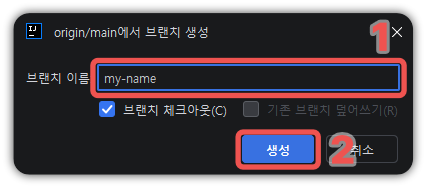
- 원하는 브랜치 명을 입력합니다.
생성버튼을 누릅니다.
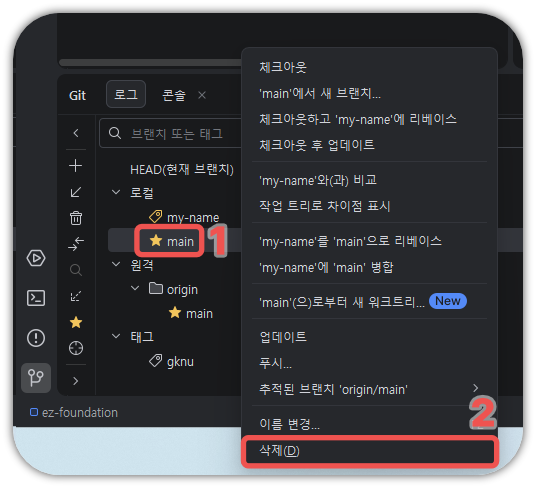
로컬>main을 오른쪽 클릭합니다.삭제를 눌러 로컬main브랜치를 삭제합니다.
TIP
로컬 main을 삭제해도 서버(origin)의 main은 안전하게 남아있습니다. 이렇게 하면 실수로 main에 커밋하는 사고를 방지할 수 있습니다.
2. 작업 내용 저장 및 공유 (Commit & Push)
코드 수정이 완료되었다면 로컬 저장소에 저장(Commit)하고 서버에 전송(Push)해야 합니다.
커밋(Commit)
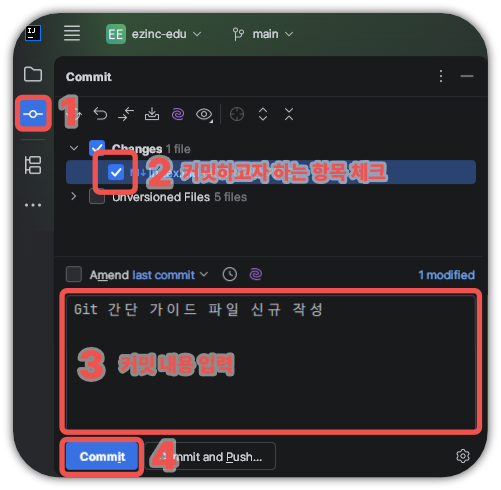
- 단축키
Ctrl + K를 누르거나, 왼쪽 위의커밋(Commit)탭을 엽니다. - 변경된 파일 중 저장할 파일을 선택합니다.
- 하단에 커밋 메시지를 작성하고
커밋버튼을 클릭합니다.
푸시(Push)
로컬에 커밋한 내용들을 서버(원격 저장소)로 전송하는 단계입니다.
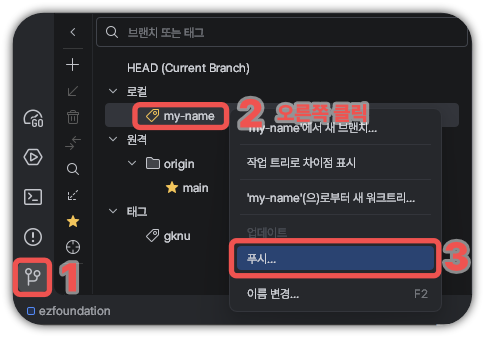
- 왼쪽 아래의
Git아이콘을 누릅니다. - 내 브랜치를 오른쪽 클릭 합니다.
푸시...를 눌러 푸시 창을 엽니다.
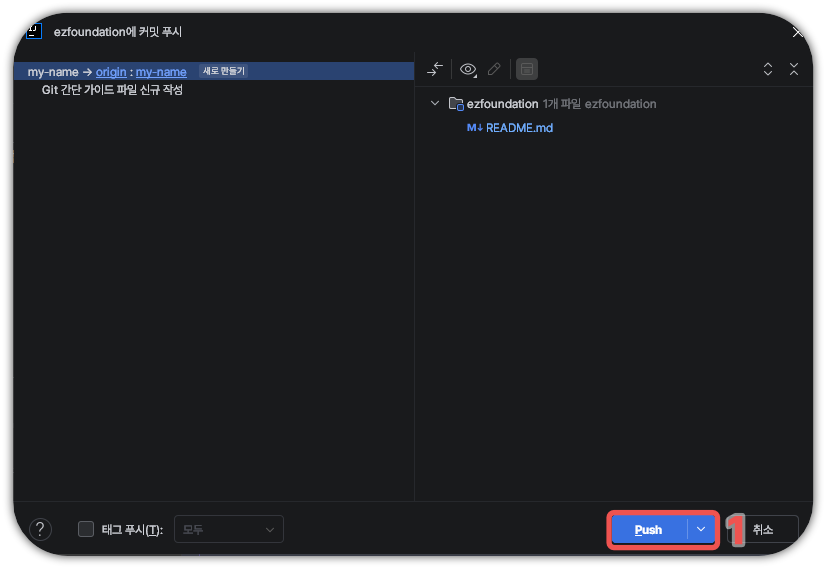
- 커밋 내용을 검토하고
Push버튼을 누릅니다.
TIP
단축키 Ctrl + Shift + K를 사용하면 메뉴를 거치지 않고 바로 푸시 창을 열 수 있습니다.
3. 최신 코드 가져오기 (Merge origin/main)
협업 중에는 다른 사람이 main에 반영한 최신 코드를 내 브랜치로 가져와 합쳐야 합니다.
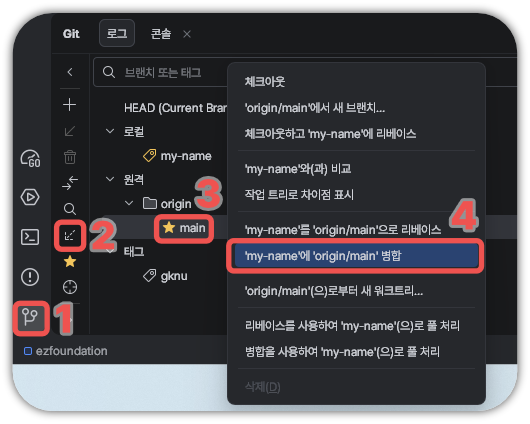
- 왼쪽 아래
Git아이콘을 누릅니다. - 먼저 서버의 최신 상태를 확인하기 위해
페치(Fetch)를 클릭합니다. 원격>origin>main을 오른쪽 클릭 하여'(내 브랜치명)'에 'origin/main' 병합을 클릭합니다.
TIP
인텔리제이는 설정에 따라 주기적으로 페치(Fetch)를 자동 수행합니다. 따라서 명시적으로 페치를 누르지 않아도 최신 기록이 보일 수 있습니다.
4. 문제 해결 (충돌 및 복구)
작업 도중 코드가 꼬이거나 충돌(Conflict)이 발생하여 해결하기 어려운 경우, 가장 안전하고 확실한 방법은 **‘백업 후 초기화’**입니다.
작업 파일 백업 및 초기화 순서
-
수정 중인 파일 백업: 충돌이 나거나 문제가 생긴 파일의 내용을 복사하여 메모장 등에 따로 저장해둡니다.[1]
-
Git 리셋(Reset):
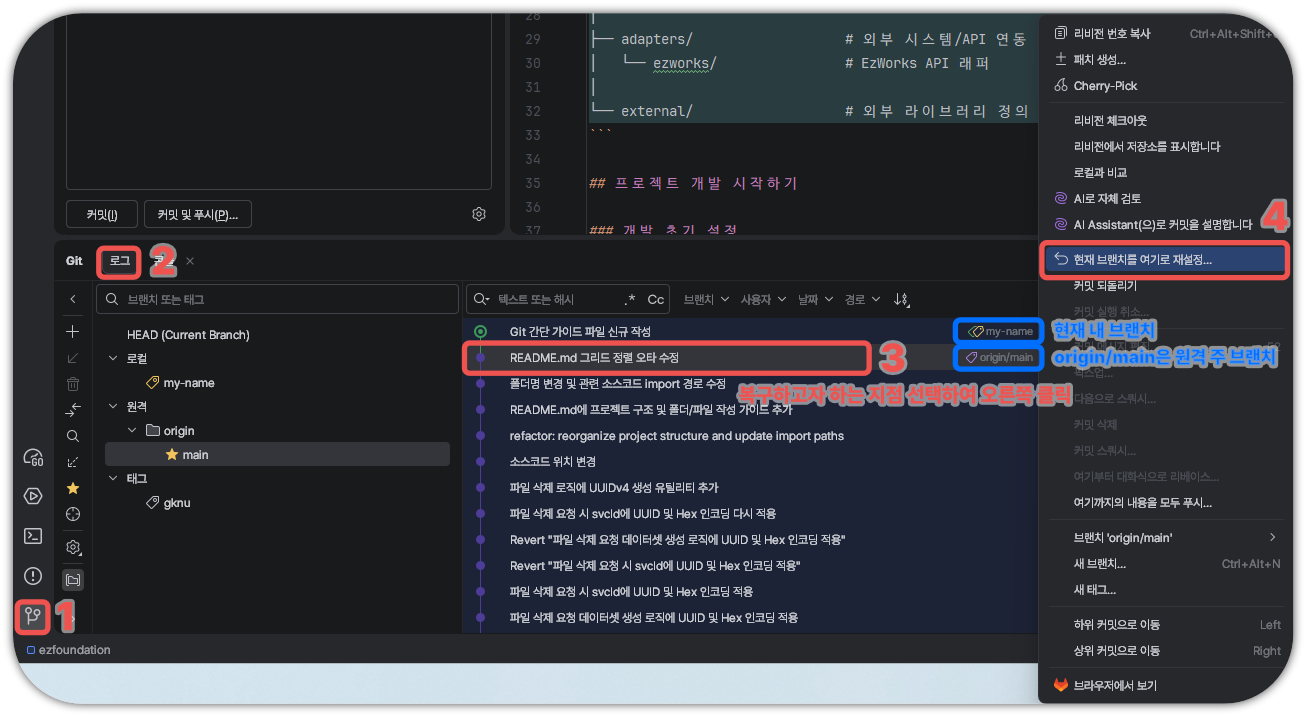
-
왼쪽 아래
Git아이콘을 누릅니다. -
로그를 누릅니다. -
현재 분기의 가장 최근 성공 상태 또는
origin/main상태를 우클릭합니다. -
현재 브랜치를 여기로 재설정...을 선택합니다.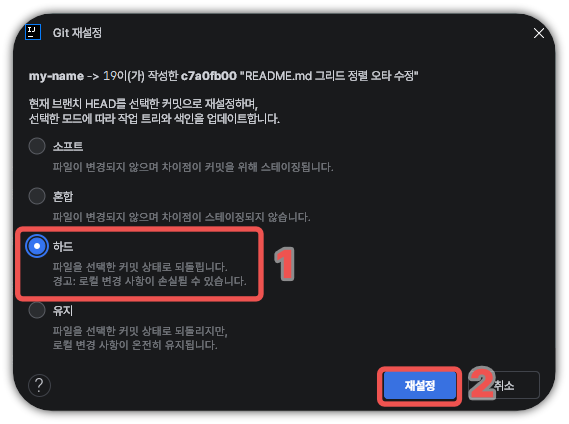
-
모드 선택 창에서
Hard(하드)를 선택하고 재설정을 진행합니다.
-
-
코드 재반영: 초기화된 깨끗한 상태에서 백업해둔 내용을 다시 붙여넣고 작업을 마무리합니다.
CAUTION
**하드 리셋(Hard Reset)**을 수행하면 커밋하지 않은 모든 변경 사항이 삭제됩니다. 반드시 중요한 코드는 백업한 후에 진행하세요.
충돌 해결 도구에 익숙하지 않은 입문자에게는 이 방법이 데이터 유실을 방지하는 가장 직관적인 방법입니다. ↩︎