General•
이전 시스템(AS-IS) 로컬 환경 구축 가이드
1. 개요
이전 시스템(XPlatform 기반)의 소스코드를 형상관리 도구(SVN)로 내려받고, XPlatform 실행 환경을 구성한 뒤 지정된 개발 서버와 연동하는 과정을 안내한다.
2. SVN 설치
IMPORTANT
SVN은 반드시 지정된 구 버전(1.8.16)을 사용해야 한다.
- 파일 서버에서
Z:\AS-IS파일\svn-win32-1.8.16.zip파일을 복사한다. - 한글·특수문자·공백이 없는 경로에 압축을 해제한다.
- 압축 해제 후
bin폴더로 이동한다.
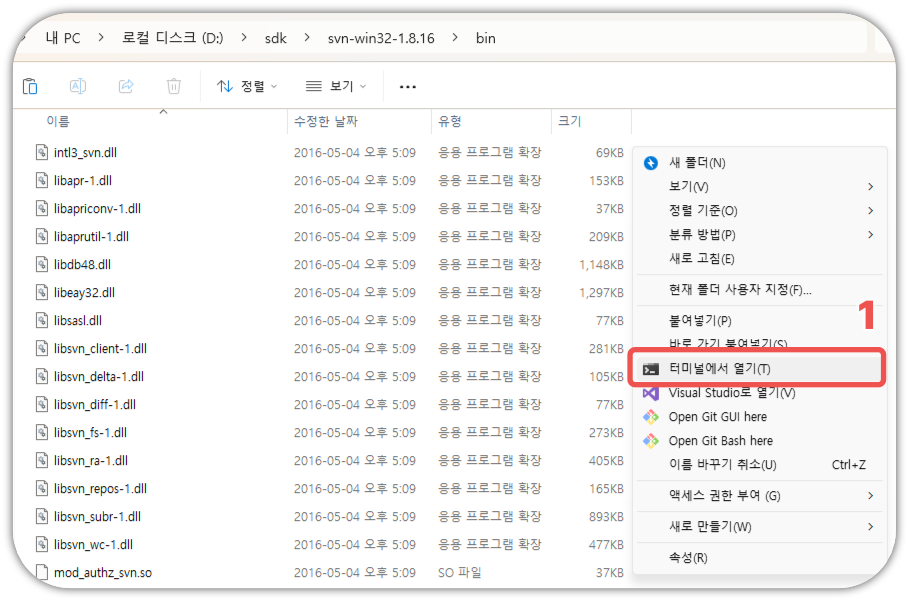
- 폴더 빈 영역을 마우스 오른쪽 클릭 → 터미널에서 열기를 선택한다.
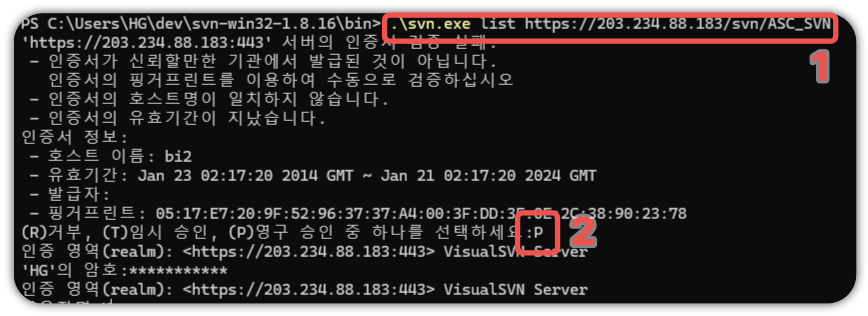
- 아래 명령어를 실행하여 SVN 저장소 연결을 확인한다.
.\svn.exe list https://203.234.88.183/svn/ASC_SVN
- 인증서 검증 실패 응답이 나타나면
p를 입력 후 Enter를 누른다. - SVN 아이디/비밀번호를 요구하는 경우, 파일 서버의 서버 정보를 확인하여 입력한다.
TIP
인증서 검증 실패는 자체 서명 인증서를 사용하기 때문이며, p(permanently)를 선택하면 이후 재확인 없이 접속할 수 있다.
3. IntelliJ SVN 연동
3-1. SVN 실행 파일 등록
IntelliJ 설정 화면을 연다.
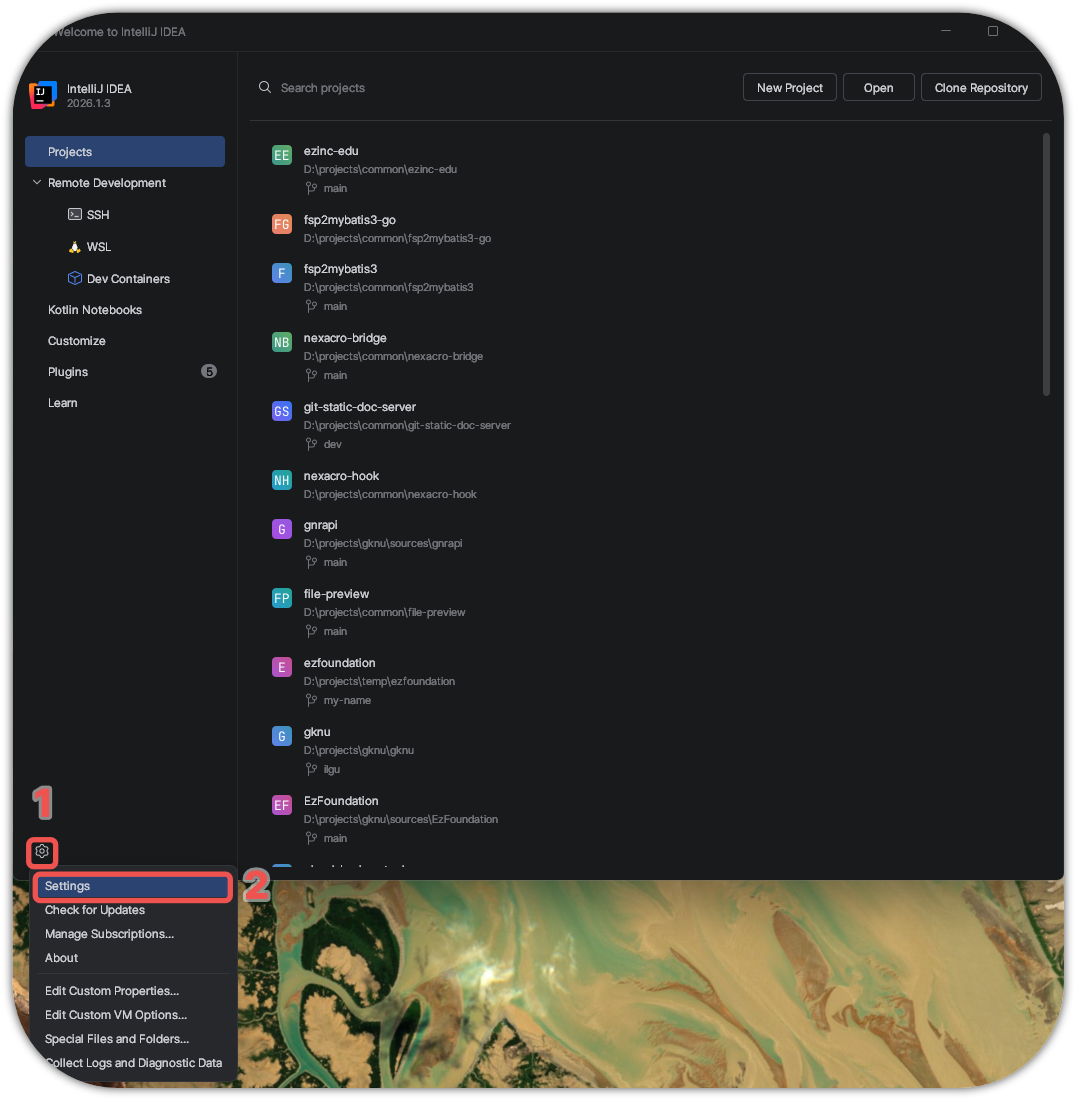
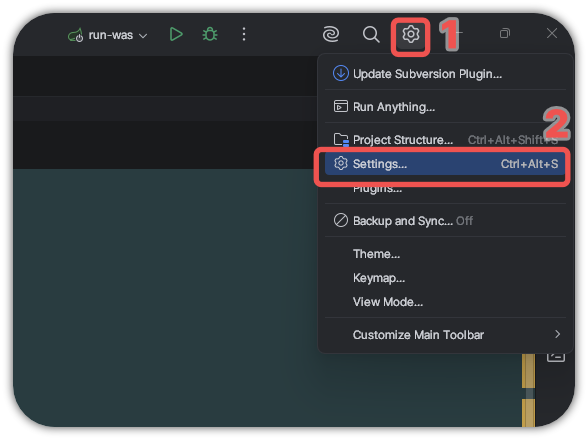
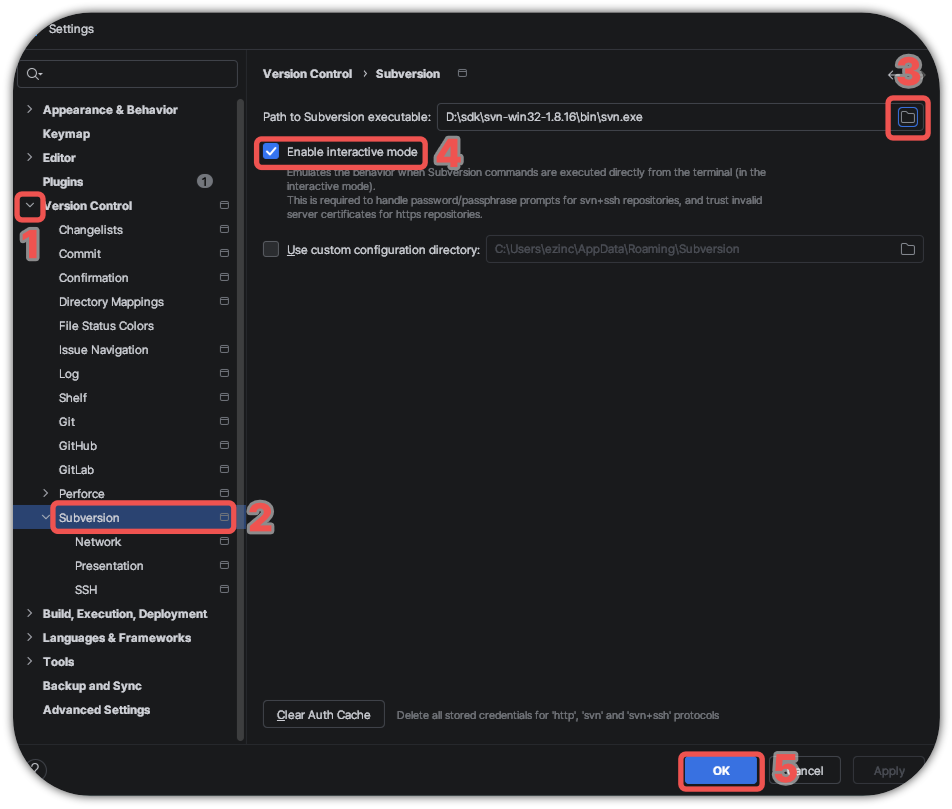
- Version Control 항목을 펼친다.
- Subversion을 클릭한다.
- SVN 설치 경로의
bin\svn.exe를 선택한다. - Enable Interactive mode를 체크한다.
- OK를 눌러 완료한다.
3-2. 저장소에서 프로젝트 체크아웃
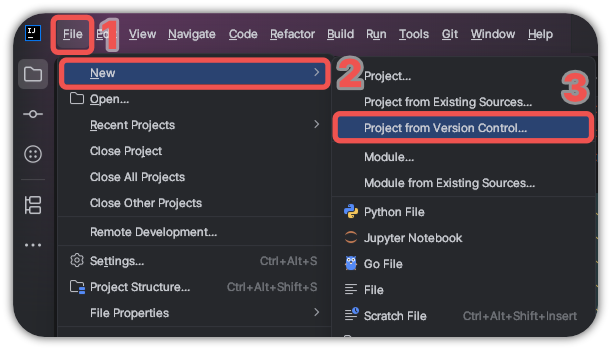
File > New > Project from Version Control...을 클릭한다.
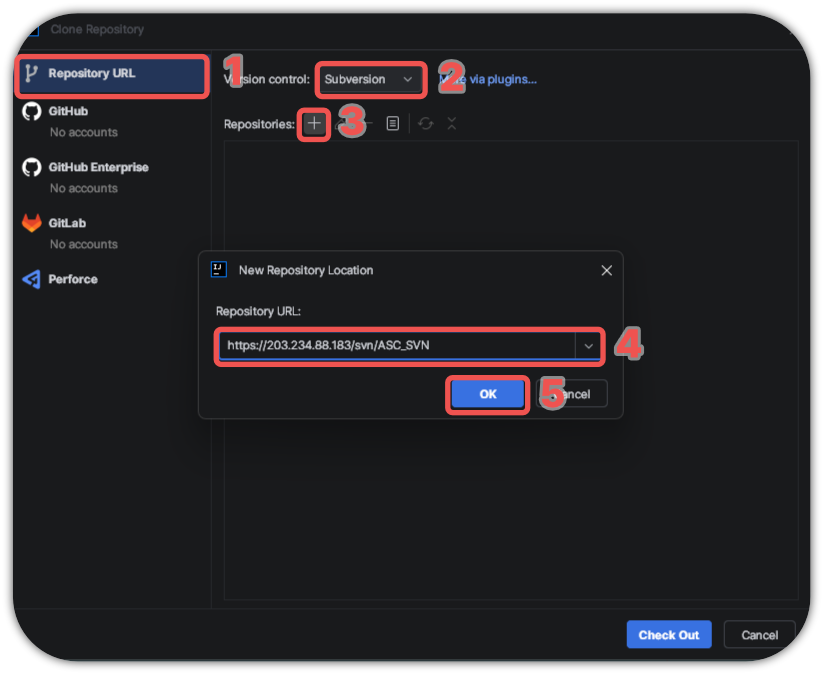
- Repository URL을 클릭한다.
- Version Control에서
Subversion을 선택한다. +버튼을 눌러 저장소를 추가한다.- Repository URL에 아래 값을 입력한다.
https://203.234.88.183/svn/ASC_SVN
- OK를 클릭한다.
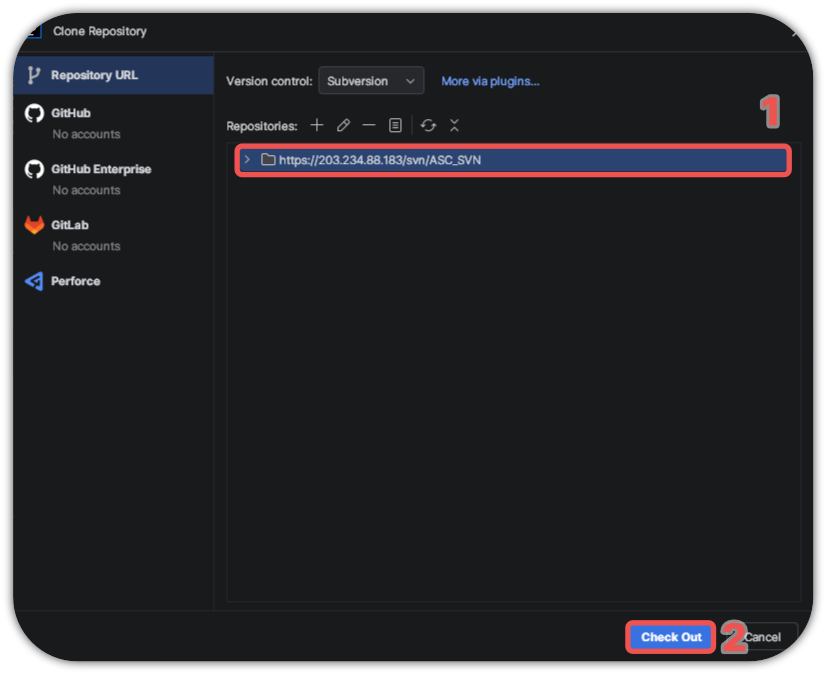
- 방금 추가한 저장소를 선택한다.
- Check Out을 클릭한다.
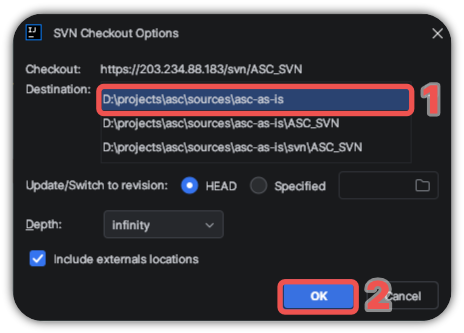
- 체크아웃할 로컬 경로를 지정한다.
- OK를 클릭한다.
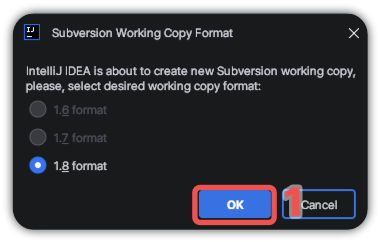
OK를 클릭한다.
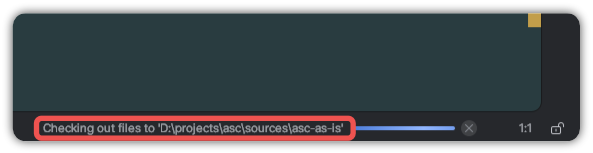
IntelliJ 우측 하단에 진행률이 표시된다. 빨간 박스 영역을 클릭하면 상세 로그를 확인할 수 있다.
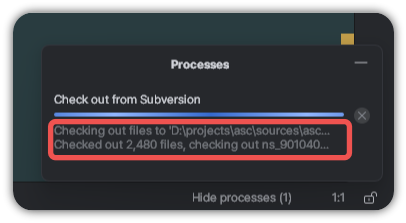
상세 로그에 파일 수신 내역이 출력되면 정상 진행 중이다.
4. 최신 상태로 업데이트
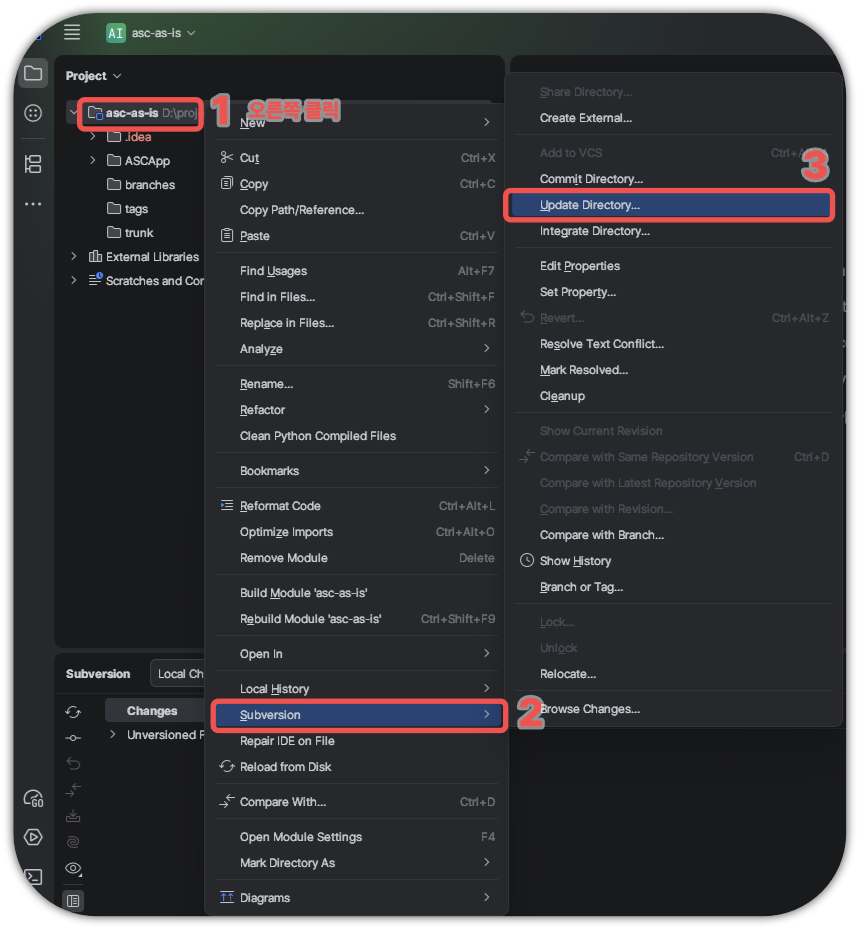
프로젝트를 마우스 오른쪽 클릭 → Subversion → **Update Directory…**를 클릭한다.
5. XPlatform 설치 및 실행
5-1. 설치
파일 서버에서 아래 설치 파일을 실행하고, 안내에 따라 설치를 완료한다.
Z:\AS-IS파일\xplatform\XPLATFORM9.2_SetupDeveloper.exe
5-2. DLL 복사
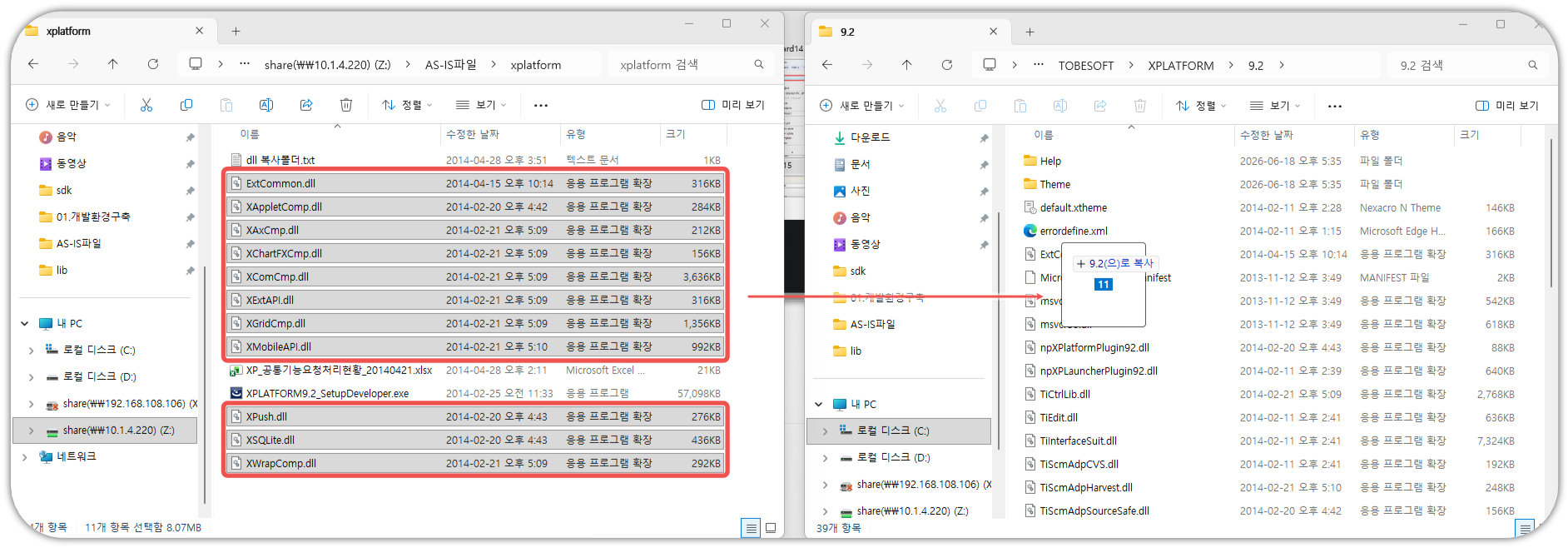
설치 완료 후, 필요한 dll 파일들을 아래 경로에 복사한다.
C:\Program Files (x86)\TOBESOFT\XPLATFORM\9.2
XPlatform 실행 파일의 전체 경로는 다음과 같다.
C:\Program Files (x86)\TOBESOFT\XPLATFORM\9.2\UXStudio92.exe
5-3. 프로젝트 열기
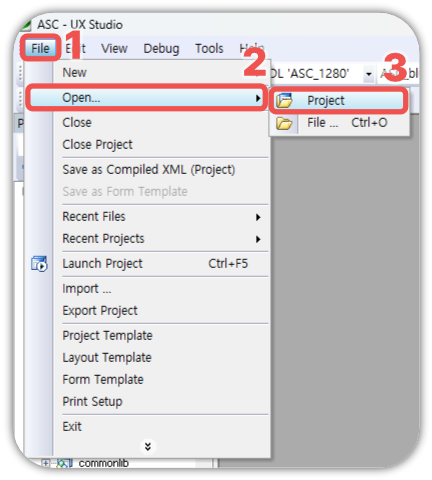
XPlatform을 실행한 뒤 File > Open > Project를 클릭한다.
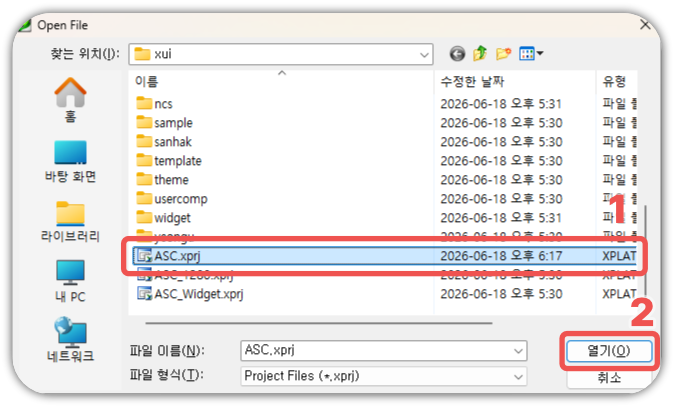
체크아웃한 프로젝트 내 다음 파일을 선택한다.
ASCApp/WebContent/xui/ASC.xprj
5-4. 개발 서버 연동
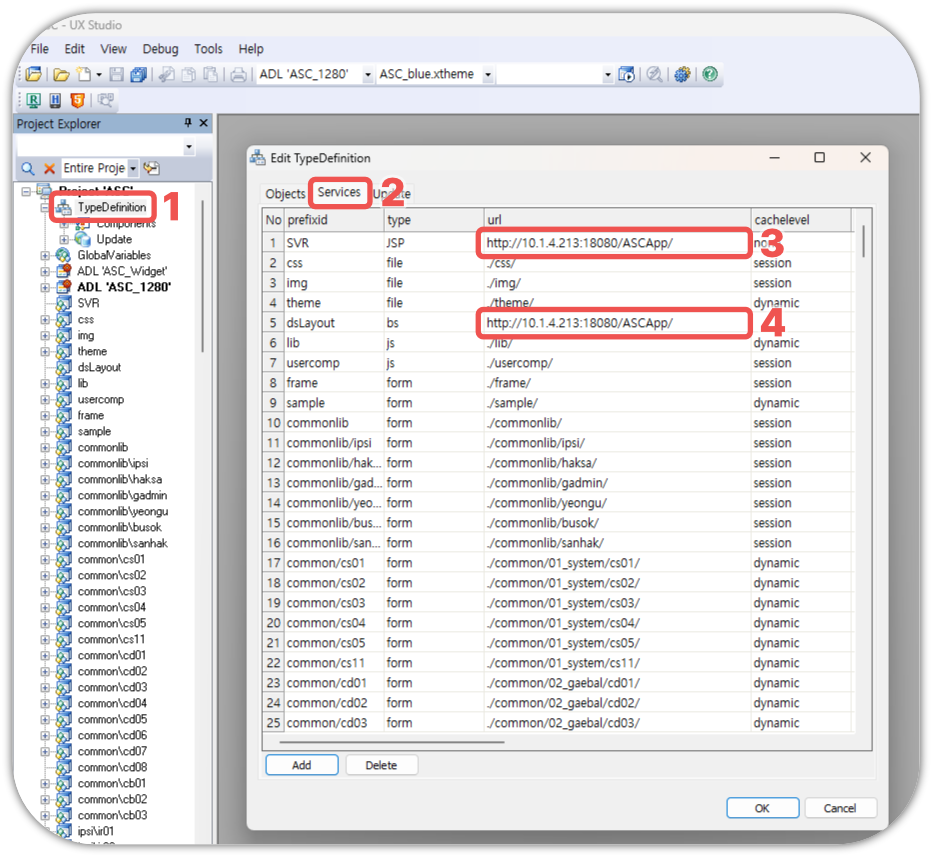
- TypeDefinition을 클릭한다.
- Service 탭을 선택한다.
SVR값을http://10.1.4.213:18080/ASCApp/으로 변경한다.dsLayout값을http://10.1.4.213:18080/ASCApp/으로 변경한다.
이후 나타나는 팝업에서 OK를 클릭한다.
5-5. 실행 확인
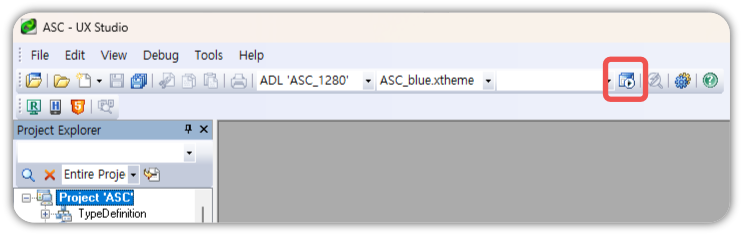
실행 버튼을 클릭한다.
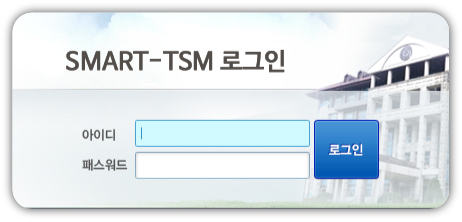
로그인 화면이 표시되고 정상적으로 로그인되면 환경 구축이 완료된 것이다.