안동과학대 프로젝트 로컬 구축 문서
1. 개요
목적
프로젝트의 개발환경 구축에 대한 전체적인 개요 및 방법을 설명합니다.
2. 개발환경
설치 경로
설치 경로는 사용자의 자율에 따릅니다.
설치 파일
-
JetBrains IntelliJ IDEA (인텔리제이)
파일서버의
\07.공통\01.개발환경구축경로에 있습니다. -
Nexacro Studio
파일서버의
\07.공통\01.개발환경구축\NexacroN_SetupStudio_x64.exe경로에 있습니다. -
D2Coding
개발자 간 동일한 소스코드 정렬을 위해 한글과 영어가 1:2 비율인 monospace 폰트입니다.
파일서버의
\07.공통\01.개발환경구축\D2Coding-Ver1.3.2-20180524.ttf경로에 있습니다.
형상관리
형상관리는 Git을 이용하며, 서버는 Gitea를 사용합니다.
3. D2Coding 설치
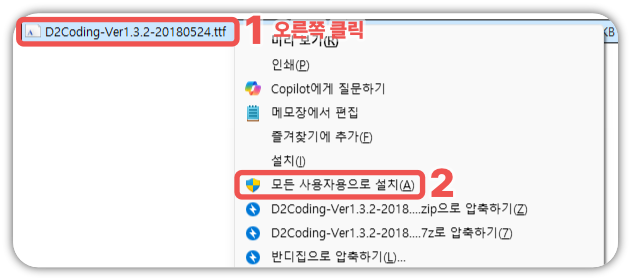
파일서버의 D2Coding-Ver1.3.2-20180524.ttf를 오른쪽 클릭한 뒤 모든 사용자용으로 설치를 선택합니다.
4. 인텔리제이 설치
파일서버에 있는 인텔리제이 설치 파일을 실행합니다.
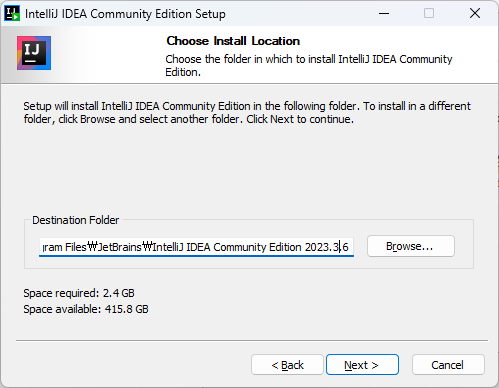
Next >를 눌러 다음으로 넘어갑니다.
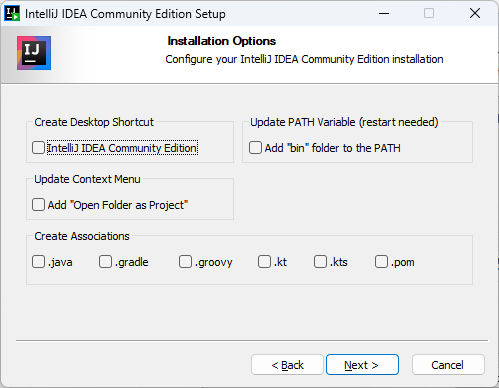
Next >를 눌러 다음으로 넘어갑니다.
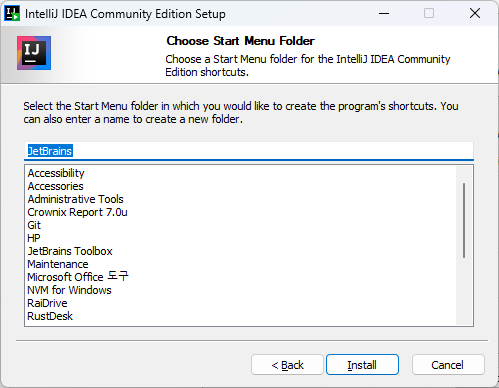
Install을 눌러 설치를 시작합니다.
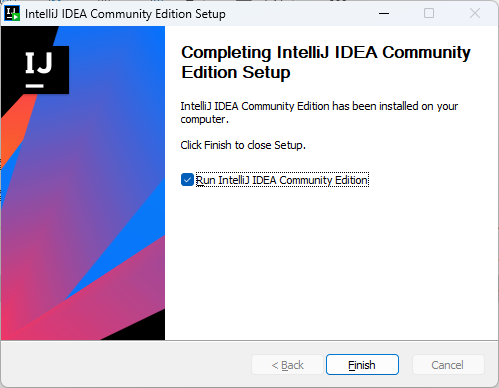
설치 완료 후 곧바로 IDE를 실행할 것이므로 Run IntelliJ IDEA Community Edition을 체크한 뒤 Finish를 클릭합니다.
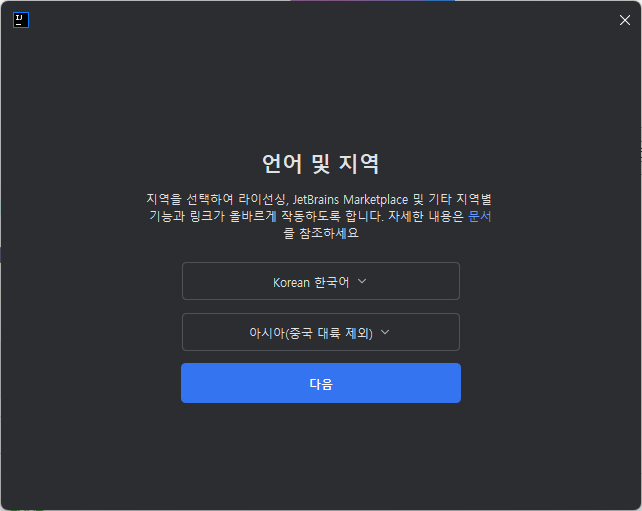
원하는 언어 설정을 선택합니다.
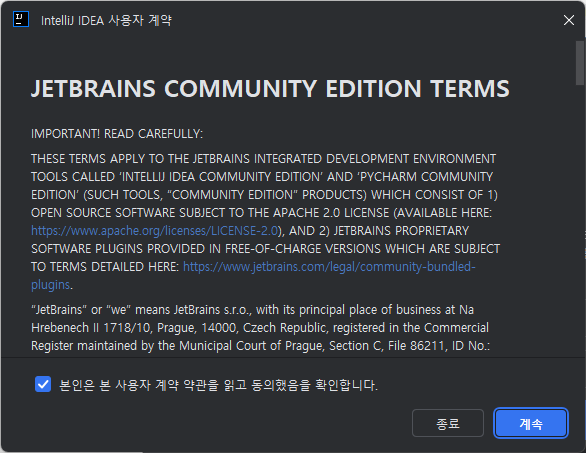
동의 후 계속합니다.
5. 저장소 복제
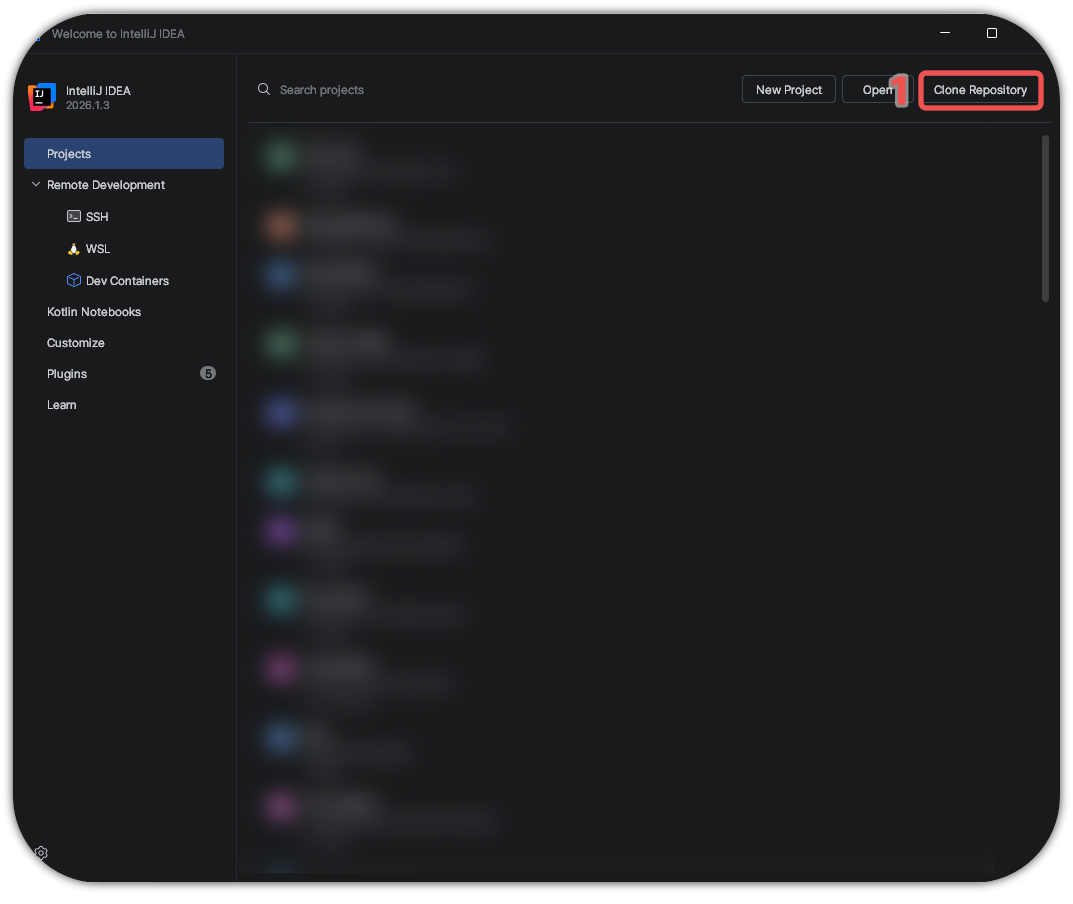
최초 인텔리제이 화면에서 Clone Repository를 클릭합니다.
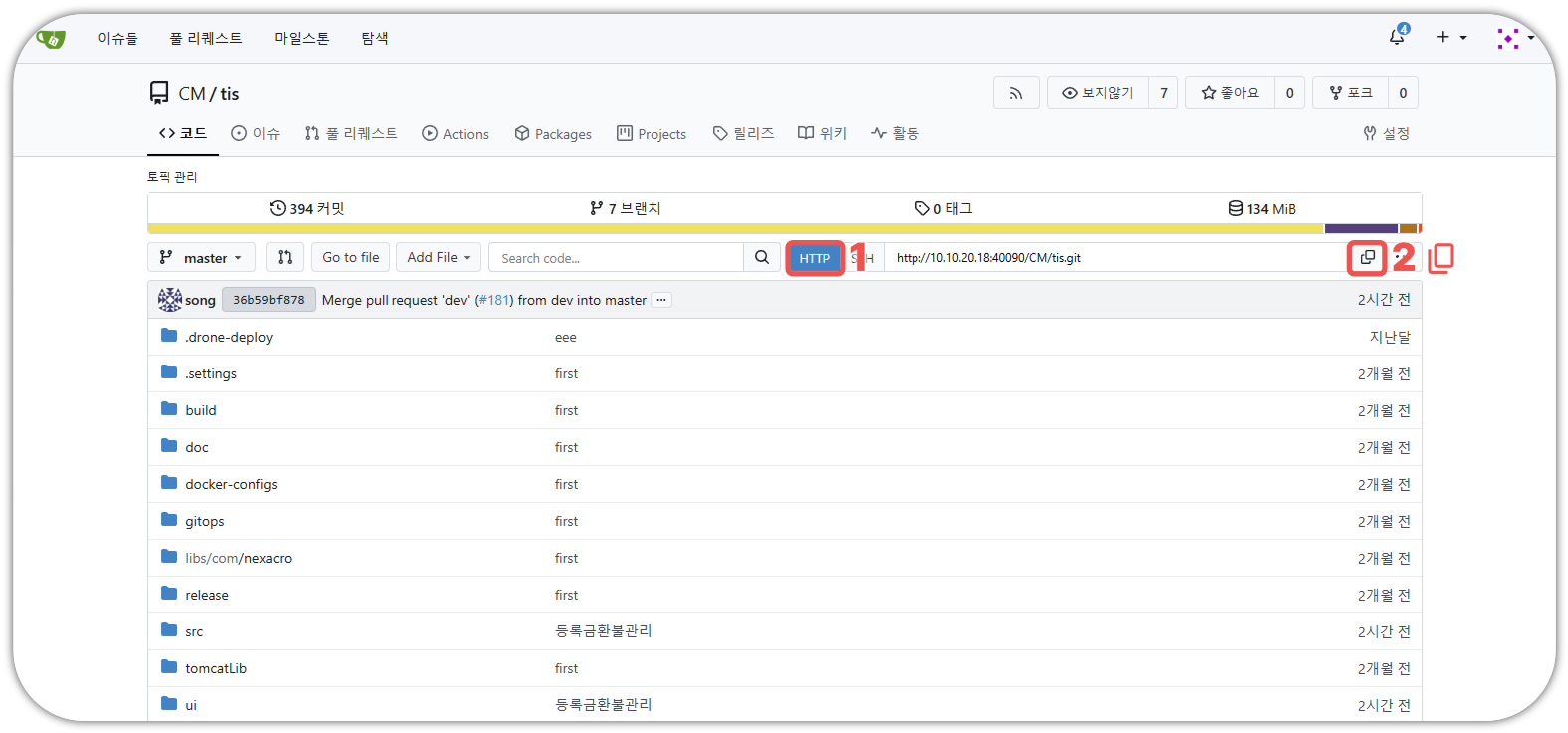
Gitea로 돌아가서 복제할 프로젝트로 들어갑니다.
HTTP프로토콜 클릭- 주소 복사 버튼 클릭
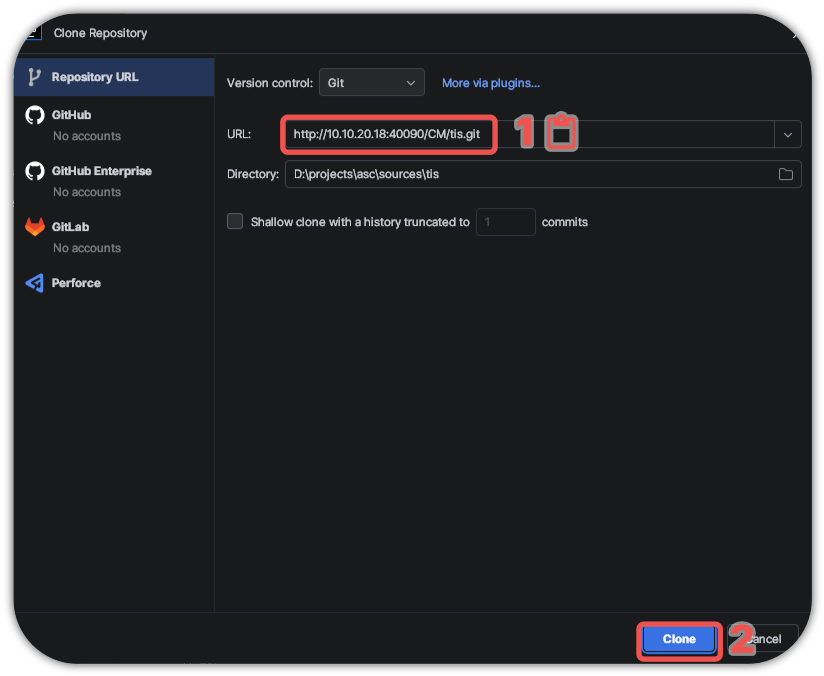
인텔리제이로 돌아옵니다.
URL란에 복사한 주소를 붙여넣습니다.Clone을 눌러 복제합니다.
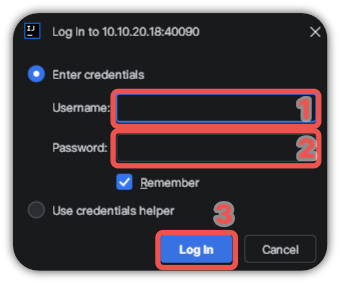
Gitea 인증정보를 입력합니다.
- Gitea 아이디 또는 이메일 주소 입력
- Gitea 비밀번호 입력
Log In클릭
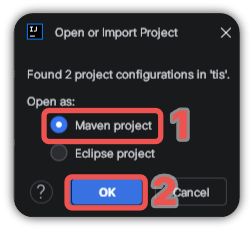
아래와 같은 옵션이 나타날 수 있습니다.
Maven project를 선택합니다.OK를 클릭합니다.
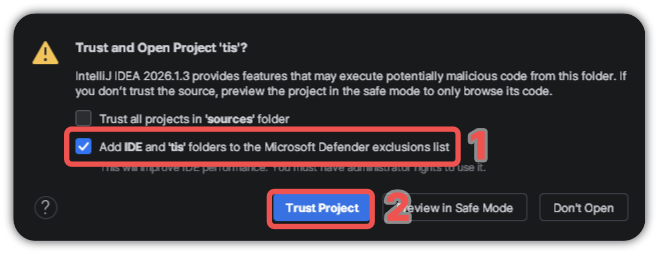
Add IDE and '경로명' folders to the Microsoft Defender exclusion list를 체크합니다.Trust Project를 클릭합니다.
NOTE
Microsoft Defender 예외를 설정하지 않으면 프로젝트 빌드 시 모든 파일에 백신 검사가 실행되어 빌드 속도가 크게 저하됩니다.
6. 넥사크로 설치
파일서버에서 받은 설치 파일을 실행합니다.
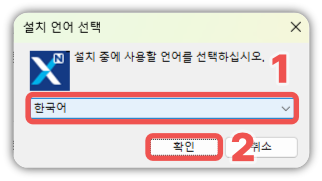
- 언어는
한국어선택 확인클릭
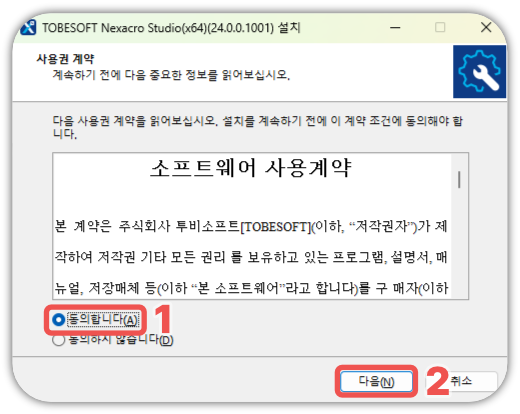
동의합니다클릭다음클릭
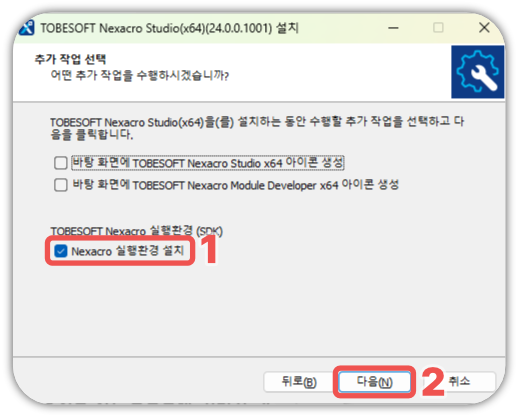
Nexacro 실행환경 설치체크다음클릭
나머지 옵션은 자유롭게 선택합니다.
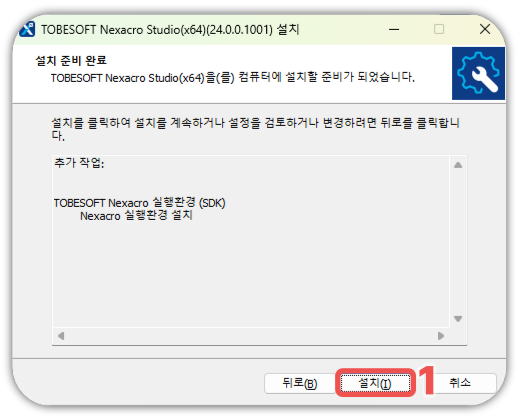
설치를 클릭합니다.
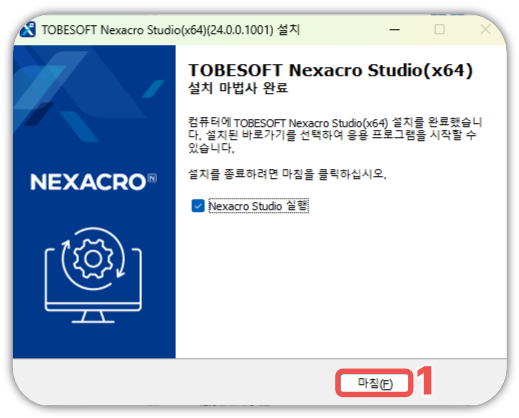
마침을 클릭합니다.
7. 넥사크로 프로젝트 설정
넥사크로 스튜디오를 실행하고 프로젝트를 설정합니다.
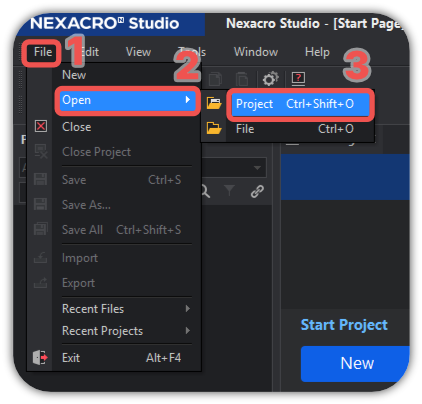
File클릭Open클릭Project클릭
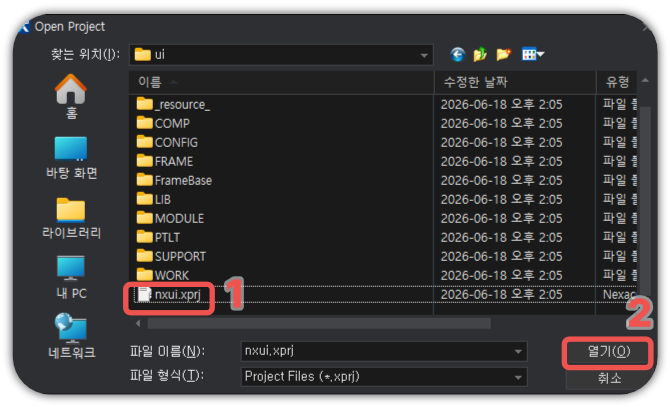
- 프로젝트 경로에서
ui/nxui.xprj를 선택합니다. 열기클릭
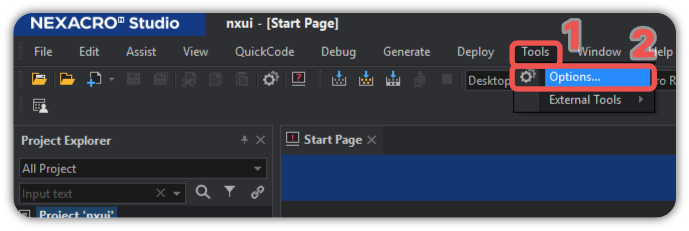
로딩이 완료되면 옵션 창을 엽니다.
Tools클릭Options...클릭
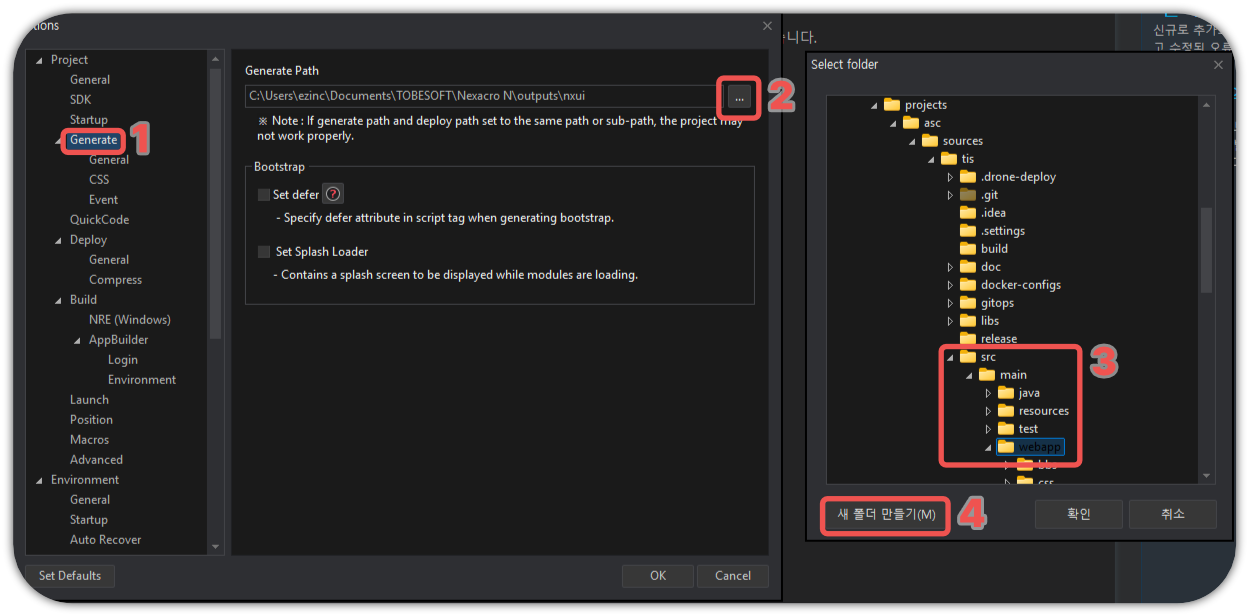
로컬 환경에서 generate 시 생성되는 결과물 경로를 프로젝트 경로로 지정합니다.
Generate클릭Generate Path의...을 클릭합니다.- 프로젝트 경로에서
src/main/webapp으로 이동합니다. 새 폴더 만들기를 클릭합니다.
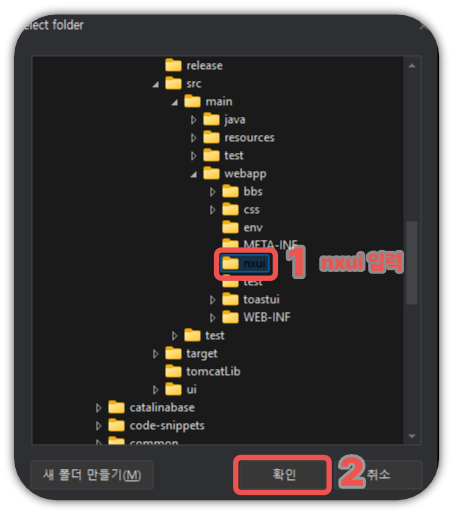
nxui폴더를 만듭니다.확인을 클릭합니다.
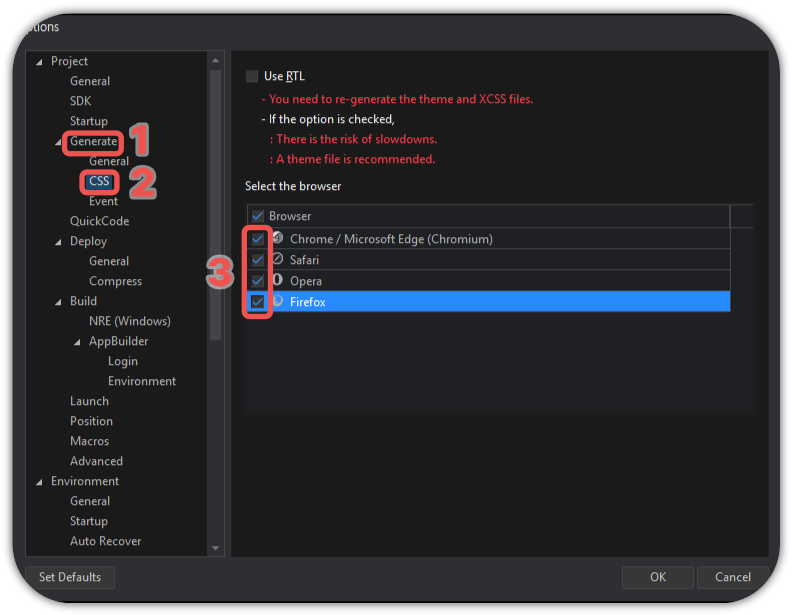
Generate클릭CSS클릭- 아래 항목을 모두 체크합니다.
Chrome / Microsoft Edge (chromium)SafariOperaFirefox
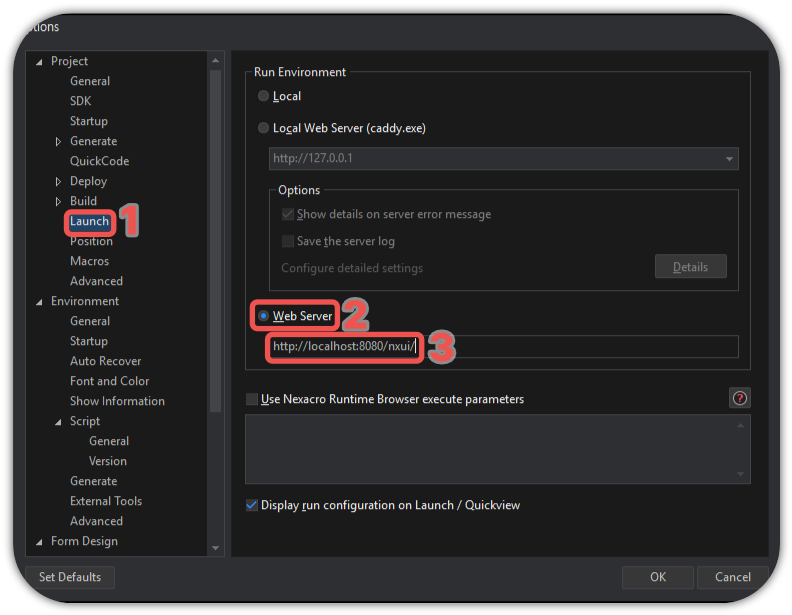
Launch를 클릭합니다.Web Server를 체크합니다.http://localhost:8080/nxui/를 입력합니다.
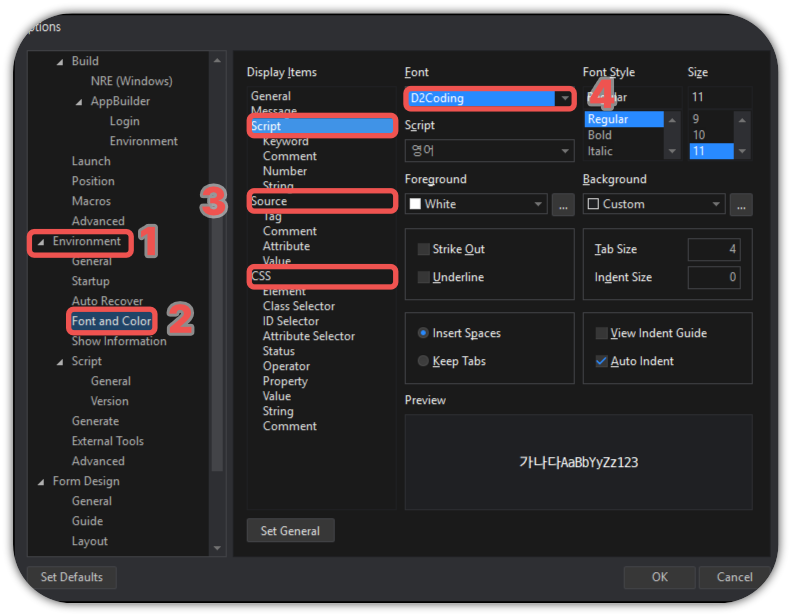
D2Coding으로 글꼴을 설정합니다.
Environment클릭Font and Color클릭Script,Source,CSS를 각각 클릭하여Font를D2Coding으로 적용합니다.
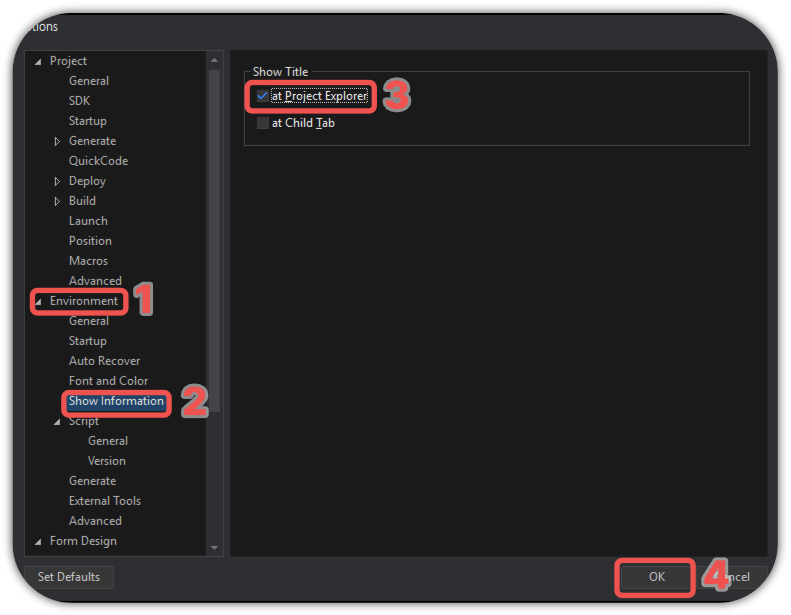
Environment를 클릭합니다.Show Information을 클릭합니다.at Project Explorer를 체크합니다.OK를 클릭하여 마칩니다.
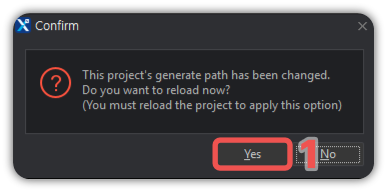
위와 같은 창이 나타나면 Yes를 눌러 프로젝트를 다시 불러옵니다.
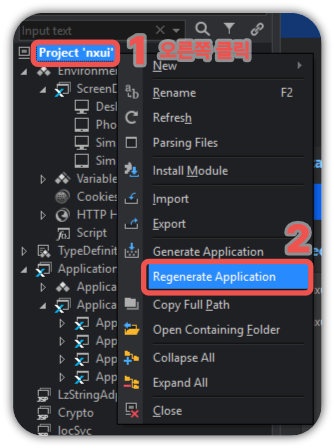
프로젝트 전체를 Generate합니다.
Project를 오른쪽 클릭합니다.Regenerate Application을 클릭합니다.
8. 인텔리제이 설정
인텔리제이로 돌아와서 설정을 마칩니다.
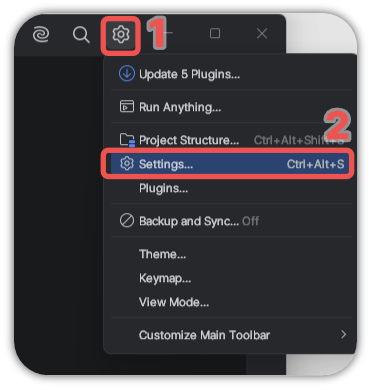
- 오른쪽 상단의 톱니바퀴 아이콘을 클릭합니다.
Settings...를 클릭합니다.
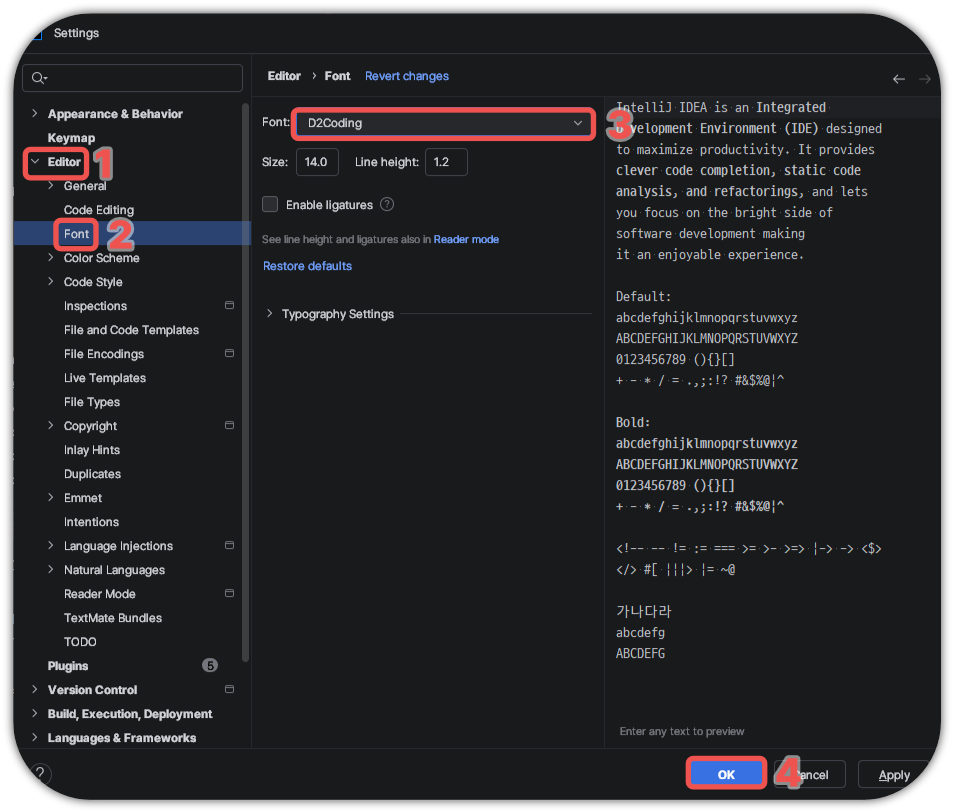
Editor를 클릭합니다.Font를 클릭합니다.D2Coding글꼴을 선택합니다.OK를 클릭하여 마칩니다.
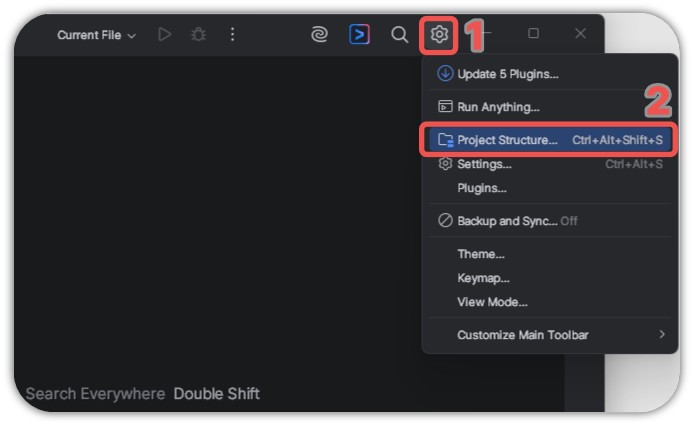
- 오른쪽 상단의 설정 아이콘을 클릭합니다.
Project Structure...를 클릭합니다.
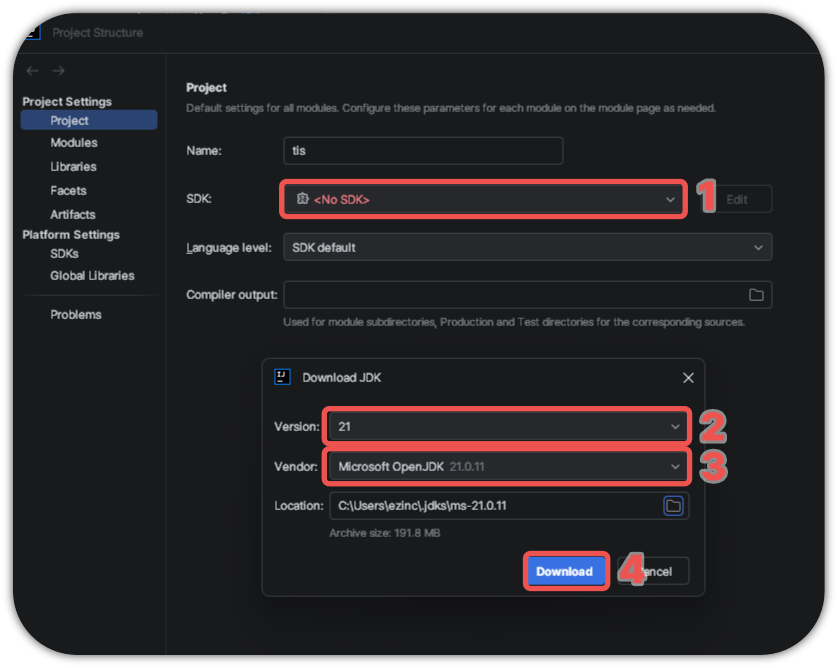
프로젝트에서 사용하는 Java SDK를 등록합니다.
SDK콤보를 엽니다.Version을21로 선택합니다.- 허용되는 벤더 중 적절한 것을 선택합니다. 다음 벤더를 권장합니다.
- Microsoft OpenJDK
- Eclipse Temurin
Download를 눌러 JDK를 다운로드합니다.
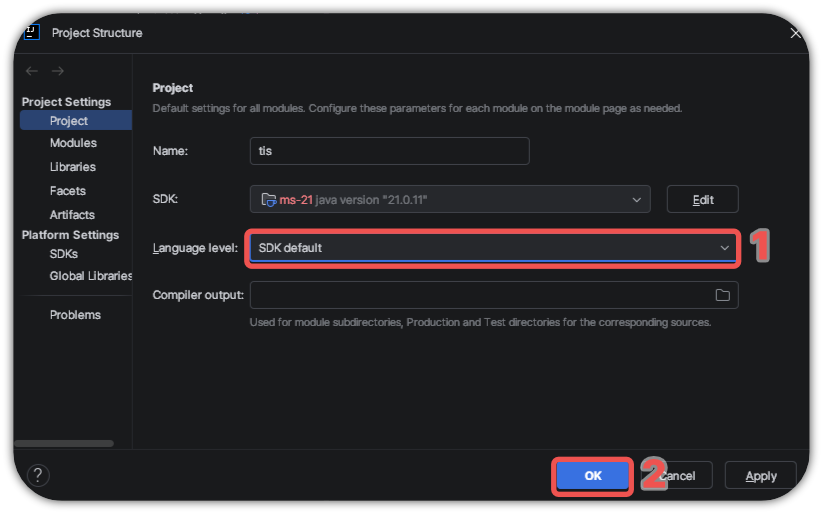
자바 언어 지원 버전을 명시합니다.
Language level을21또는SDK default로 선택합니다.OK를 클릭하여 마칩니다.
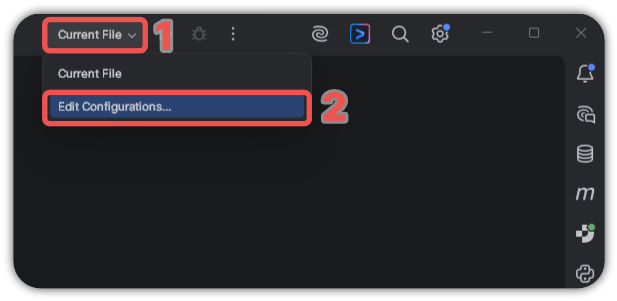
이어서 WAS 실행 설정을 합니다.
Current File이라고 되어 있는 부분을 클릭합니다.Edit Configurations...를 클릭하여 설정으로 진입합니다.
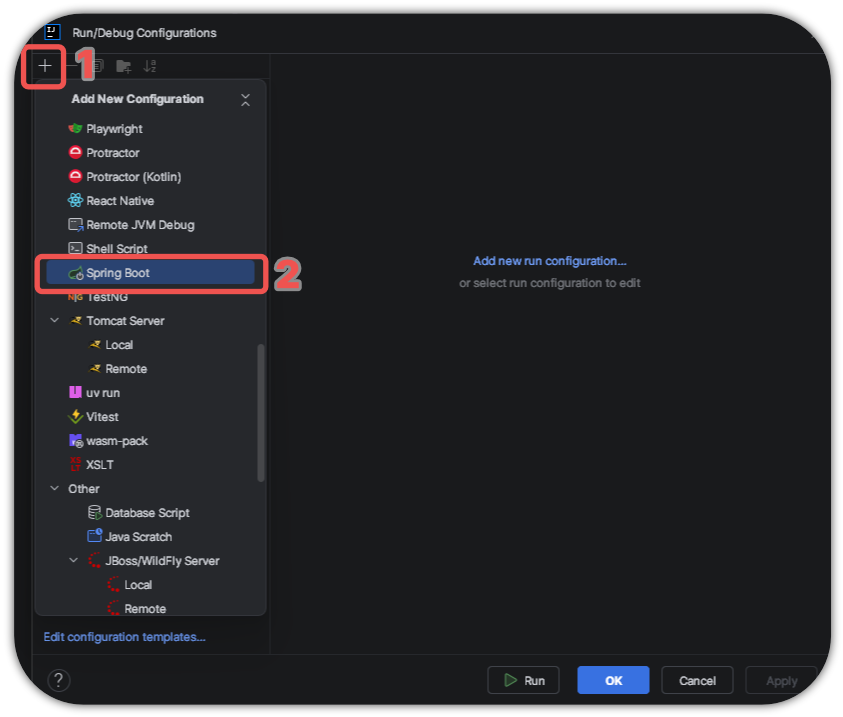
+버튼을 클릭합니다.- 목록에서
Spring Boot를 선택합니다.
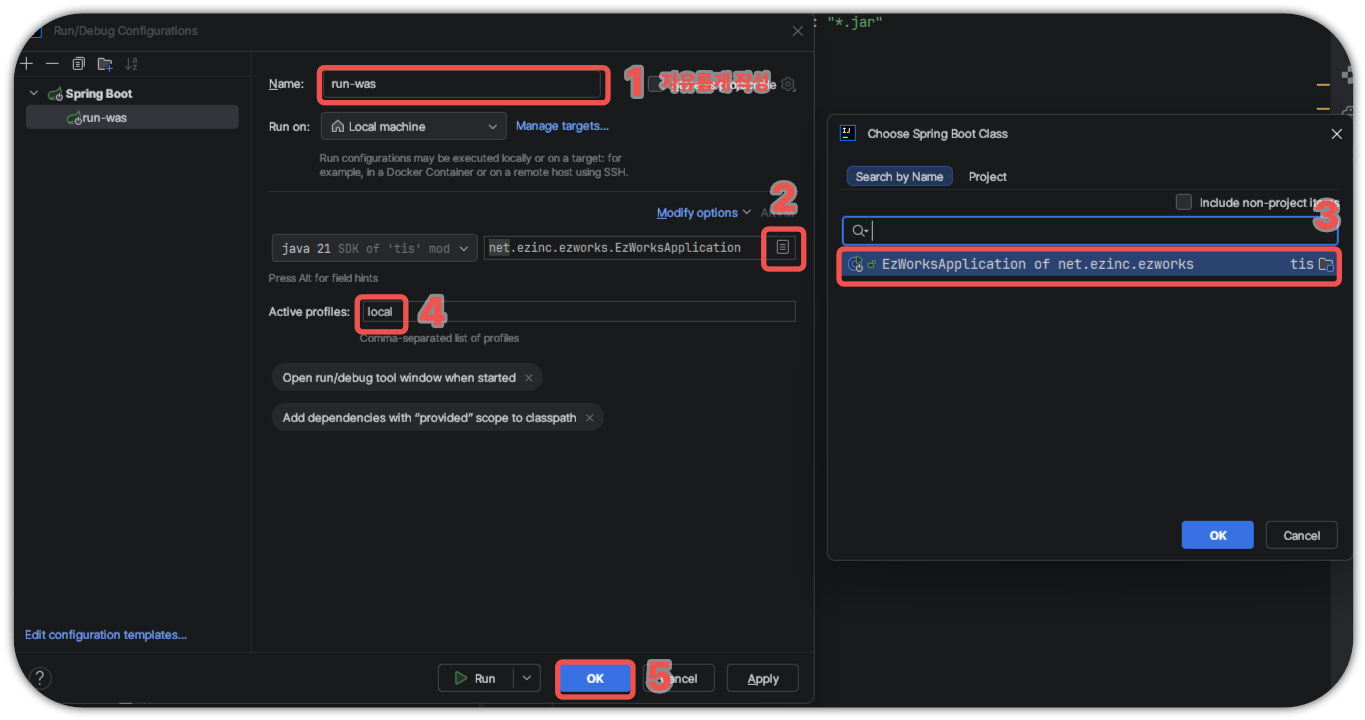
Name에 구분하기 쉬운 이름을 자유롭게 지정합니다.- 이미지에 보이는 버튼을 눌러 스프링부트 클래스 선택 팝업을 엽니다.
net.ezinc.ezworks.EzWorksApplication을 선택합니다.Active profile을local로 선택합니다.OK를 클릭하여 마칩니다.
NOTE
PC 환경에 따라 파싱이 느려 클래스 목록이 늦게 나타날 수 있습니다. 잠시 기다리면 표시됩니다.
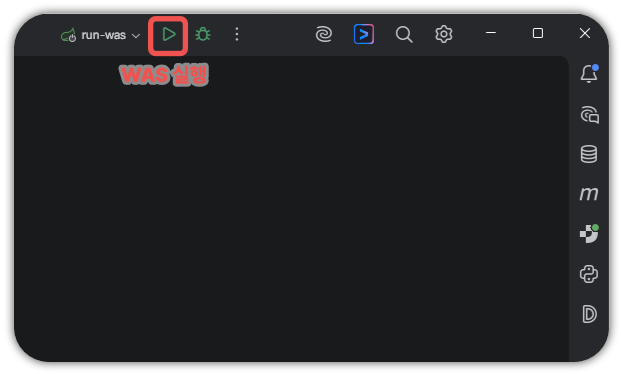
방금 생성한 프로파일이 선택된 상태에서 이미지에 보이는 버튼을 클릭하면 WAS가 실행됩니다.